Tu exportación de Google Fotos perdió las fechas. Recupéralas.
Google Takeout te entrega tus fotos en archivos zip, muchas con la fecha equivocada, y al lado un montón de archivos .json. Datestitch lee esos archivos, devuelve cada fecha y cada lugar a la foto que le corresponde y lo ordena todo en carpetas limpias. Trabaja sobre una copia. Tu descarga nunca se modifica.
Descarga para Windows Muy pronto
Avísame del lanzamiento Aún no disponible
Gratis para tus primeros 500 archivos. La vista previa, siempre gratis.
Todavía no hay nada a la venta ni para descargar. Cuando lo haya, lo verás en esta página.
Antes
IMG_2041.jpg
IMG_2041.jpg.supplemental-metadata.json
Después
2019/07/IMG_2041.jpg
Le pediste tus fotos a Google. Te llegaron archivos zip.
Dentro encontrarás esto:
- Muchas fotos muestran el día en que las descargaste, no el día en que las tomaste. Pásalas a otra aplicación y años de fotos pueden amontonarse en un solo día.
- La fecha real, el lugar y el álbum están en archivos
.jsonaparte, comoIMG_2041.jpg.supplemental-metadata.json. Si el nombre es largo, Google lo recorta hasta dejar terminaciones como.suppl.json. - La misma foto puede aparecer varias veces: en la carpeta de su año y otra vez en cada álbum.
- Las copias editadas y los vídeos de las Live Photos no tienen un
.jsonpropio.
Existen herramientas gratuitas de línea de comandos para esto. En sus registros públicos de incidencias aparecen justo los problemas para los que se creó esta aplicación: muchas fechas que no se encuentran, ninguna foto encontrada cuando la cuenta no está en inglés y un caso en el que se borraron fotos del propio usuario (ya corregido).
Cómo funciona
Arrastra tu Takeout
Los archivos zip tal como los descargaste, o las carpetas que ya descomprimiste. Puedes añadir varios zip a la vez. No hace falta descomprimir nada.
Revisa la vista previa
Antes de copiar nada, ves cuántas fotos y vídeos se encontraron, cuántas fechas se pueden recuperar y de dónde sale cada una, cuántos duplicados se omitirán y qué archivos no tienen ninguna fecha. La vista previa es gratis, todas las veces que quieras.
Copia y arregla
Datestitch crea una carpeta nueva con la fecha y el lugar dentro de cada archivo, ordenada por año y mes o por álbum. Al final recibes un informe.
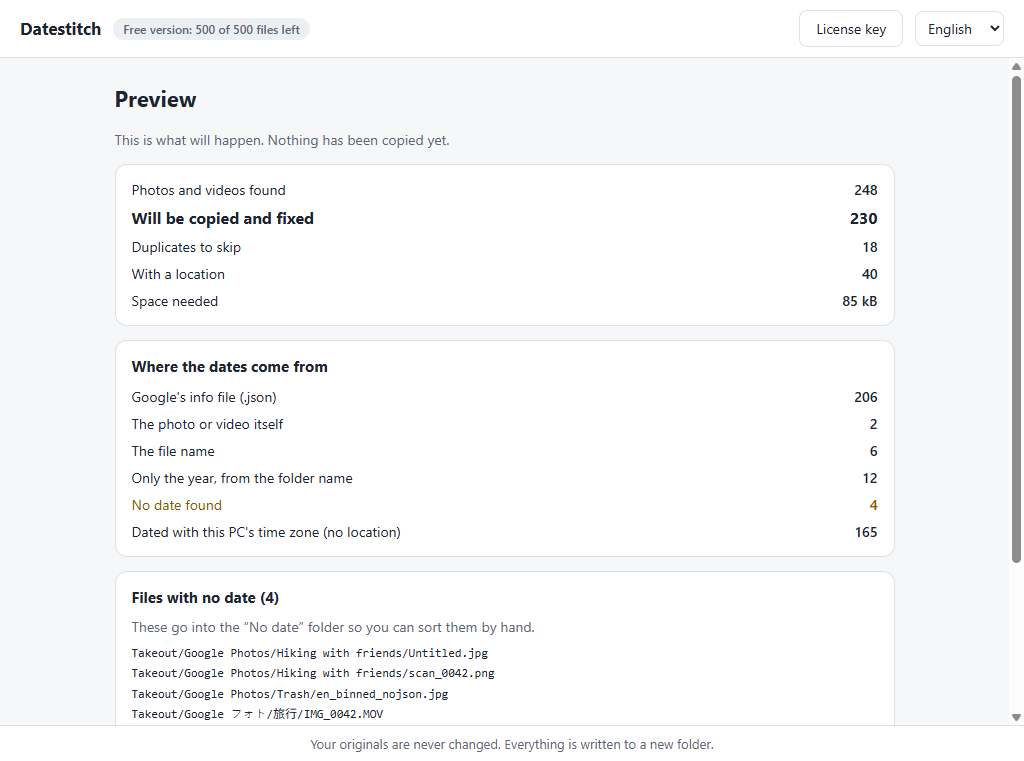
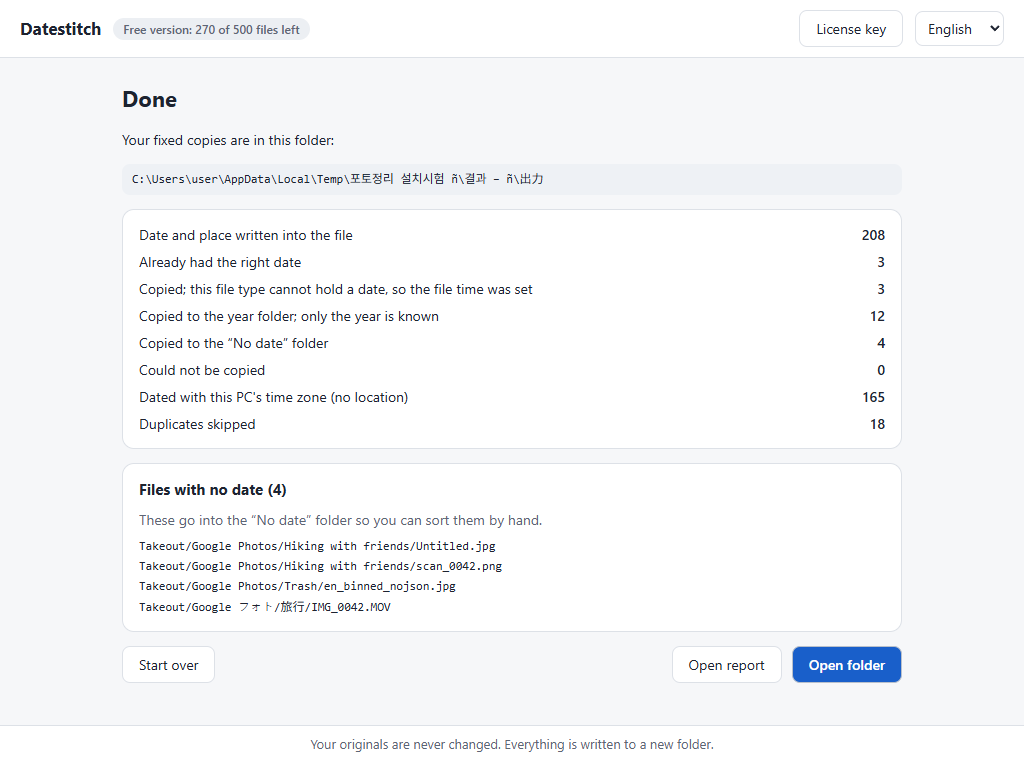
Capturas de una prueba con una exportación que creamos nosotros.
Qué hace
- Escribe la fecha en que se tomó cada foto o vídeo dentro del propio archivo (EXIF en la mayoría de las fotos, XMP en los GIF, campos QuickTime en los vídeos) y ajusta la fecha del archivo para que coincida.
- Escribe el lugar (posición GPS) cuando la foto no lo tiene y Google sí.
- Encuentra el
.jsoncorrecto aunque Google haya recortado su nombre, lo haya numerado con(1)o no lo haya incluido para una copia editada o el vídeo de una Live Photo. - No se guía por los nombres de las carpetas, que cambian según el idioma de tu cuenta. Reconoce los archivos
.jsonde Google por lo que contienen, no por su nombre. - Ordena en carpetas como
2019/07o por tus álbumes. - Omite los duplicados exactos, comparando el contenido, no el nombre.
- Si no hay
.json, usa la fecha que ya trae el archivo y, si tampoco la hay, la del nombre del archivo, comoIMG_20190704_101500. - Los archivos de los que solo se sabe el año (por su carpeta) van a la carpeta de ese año, sin escribir nada en ellos.
- Los archivos sin ninguna fecha van a una carpeta
_no-dateo se quedan en su álbum, y el informe los enumera, para que sepas exactamente qué queda por ordenar a mano. - Funciona en tu PC. Sin cuenta y sin subir nada. Solo se conecta a internet para comprobar una clave de licencia.
Qué no hace
Preferimos que lo sepas desde ya.
- No puede inventarse una fecha. Si Google no tiene fecha para un archivo y ni el archivo ni su nombre la tienen, se queda sin fecha.
- No inicia sesión en Google ni descarga nada. La exportación de Takeout la haces tú. Eso también significa que nunca ve tu contraseña.
- Por ahora, solo Windows. Hecho para Windows 10 y 11 de 64 bits.
- Solo archivos zip y carpetas. Si elegiste
.tgzen Takeout, descomprímelo primero. - Si la foto no tiene fecha propia, la zona horaria es una estimación. Los archivos de Google guardan el momento en que se tomó la foto, no la zona horaria en la que estabas. Si la foto tiene ubicación, Datestitch usa la zona horaria de ese lugar. Si no, usa la de tu PC y marca el archivo como «zona horaria supuesta» en el informe, así que una foto de un viaje al extranjero puede desfasarse por la diferencia horaria. Las fotos que ya llevan la fecha de la cámara la conservan.
- Algunos formatos solo se pueden copiar. En los archivos BMP, AVI, MKV y RAW de cámara no se puede escribir una fecha, o preferimos no arriesgarnos. Lo mismo pasa con los archivos dañados. Se copian, reciben la fecha de archivo correcta y aparecen en el informe.
- Solo detecta duplicados exactos. Una versión redimensionada o guardada de nuevo de la misma imagen cuenta como otra foto.
- Fechas, lugares y álbumes. Nada más. Las caras, las descripciones y los comentarios no se trasladan.
- Necesita espacio. Escribe una copia completa, así que necesitas más o menos tanto espacio libre como ocupan tus fotos.
Tus fotos están a salvo
- Abre tus archivos zip y carpetas solo para leerlos. No tiene modo de mover archivos y nunca borra nada de tu exportación.
- Solo escribe en una carpeta nueva que eliges tú, y no empieza si esa carpeta no está vacía, está dentro de tu exportación o la contiene.
- Nuestras pruebas calculan una suma de verificación de cada archivo original antes y después de una ejecución completa, y fallan si no coinciden.
Qué hemos probado y qué no
Es una aplicación nueva. Aquí tienes exactamente en qué punto está.
Probado
- Exportaciones creadas por nosotros que imitan las de cuentas en inglés, alemán, español, japonés y coreano: archivos zip y carpetas, nombres de
.jsonrecortados, copias editadas, vídeos y archivos sin.json. - Fecha escrita y vuelta a leer en JPG, PNG, GIF, WebP, HEIC, MP4 y MOV.
- Sumas de verificación de los originales comparadas antes y después de cada prueba.
- Instalar y trabajar en carpetas con caracteres coreanos, japoneses y españoles en el nombre.
- Windows 11.
Sin probar todavía
- Una exportación real de Google Takeout. Hasta ahora, todas las pruebas se han hecho con exportaciones creadas por nosotros para imitarla.
- Cuánto tarda una exportación grande.
- Archivos AVIF, TIFF, DNG, M4V y 3GP. Se procesan, pero aún no se han probado.
- Windows 10.
- Importar el resultado en otras aplicaciones de fotos.
- La firma de código. El instalador aún no está firmado, así que Windows mostraría una advertencia al ejecutarlo. Es uno de los motivos por los que todavía no hay descarga aquí.
Precio
Gratis
0 US$
Vista previa todas las veces que quieras, y copia y arreglo de tus primeros 500 archivos en un PC.
Versión completa
24 US$
Un solo pago, sin suscripción. Para usar en 2 PC, sin límite de archivos.
Avísame del lanzamiento Aún no disponible
El pago lo gestionará Polar, nuestro revendedor, que también se ocupa del IVA o de los impuestos sobre las ventas de tu país.
Al comprar recibes una clave de licencia. Pégala una vez en la aplicación, con conexión a internet. Después funciona sin conexión. Si pasa 30 días sin poder comprobar la clave, te pedirá que te conectes una vez.
¿Cambias de PC? En la aplicación del PC antiguo, haz clic en «Quitar de este PC» y usa la clave en el nuevo.
Reembolsos
¿No te convence? Pídelo dentro de los 14 días siguientes a la compra y te devolvemos el dinero, sin preguntas. La dirección de contacto aparecerá aquí cuando abran las ventas.
Preguntas
¿Va a cambiar o borrar mis archivos originales?
No. Solo los lee. Todo lo que escribe va a una carpeta nueva y vacía que eliges tú.
Mi cuenta de Google está en español. ¿Funcionará?
Está hecho para eso. Reconoce los archivos de Google por su contenido, no por los nombres de las carpetas, así que no deberías tener que cambiar tu cuenta al inglés y exportar otra vez. Hasta ahora lo hemos probado con exportaciones creadas por nosotros que imitan cuentas en español, inglés, alemán, japonés y coreano, todavía no con exportaciones reales.
¿Tengo que instalar ExifTool o algo más?
No. Todo lo necesario viene en el instalador.
¿Qué pasa con los archivos que no puede fechar?
Se copian a la carpeta _no-date o se quedan en la carpeta de su álbum, y el informe los enumera para que los ordenes a mano.
¿Puedo usar el resultado con Immich, Synology Photos o Fotos de Apple?
Todavía no lo hemos probado con ninguna. La fecha y el lugar se escriben en los campos estándar EXIF y QuickTime de cada archivo, y la fecha del archivo también se ajusta.
Solo tengo unos cientos de fotos.
Entonces puede que te baste la versión gratuita. Copia y arregla hasta 500 archivos en un PC, y la vista previa te dice cuántos tienes antes de empezar.
¿Cuándo podré conseguirlo?
Todavía no. La venta y la descarga aún no están abiertas; esta página lo dirá cuando lo estén.