Google フォトの書き出しで失われた日付を、写真に取り戻します。
Google Takeout(Google データ エクスポート)で受け取る zip ファイルには、日付のずれた写真が数多く含まれ、その横には .json ファイルが山ほど並びます。Datestitch はそのファイルを読み取り、日付と撮影場所を元の写真にひとつずつ書き戻して、すっきりしたフォルダーに整理します。作業はコピーに対して行うので、ダウンロードしたファイルは一切変更されません。
Windows 版ダウンロード 近日公開
発売のお知らせを受け取る まだ受付前です
最初の 500 ファイルまで無料。プレビューは何度でも無料です。
販売もダウンロードもまだ始まっていません。始まったら、このページでお知らせします。
整理前
IMG_2041.jpg
IMG_2041.jpg.supplemental-metadata.json
整理後
2019/07/IMG_2041.jpg
Google に写真を頼んだら、届いたのは zip ファイルでした。
開いてみると、こうなっています。
- 多くの写真が、撮った日ではなくダウンロードした日の日付になっています。別のアプリに移すと、何年分もの写真が一日に集まってしまうこともあります。
- 本当の撮影日、場所、アルバムの情報は、
IMG_2041.jpg.supplemental-metadata.jsonのような別の.jsonファイルに入っています。名前が長いと、Google はその名前を.suppl.jsonのように途中で切り詰めます。 - 同じ写真が、年ごとのフォルダーに一度、さらにアルバムごとにもう一度と、何度も入っていることがあります。
- 編集したコピーや Live Photos の動画には、専用の
.jsonがありません。
この問題を直す無料のコマンドラインツールもあります。ただ、その公開 Issue には、このアプリが解決しようとしている問題がそのまま報告されています。大量の日付が見つからない、アカウントが英語以外だと写真がひとつも見つからない、さらにはユーザー自身の写真が削除されてしまった例(現在は修正済み)まであります。
使い方
Takeout を入れる
ダウンロードした zip ファイルをそのまま、または展開済みのフォルダーをドラッグ&ドロップします。複数の zip をまとめて入れても大丈夫。展開する必要はありません。
プレビューで確認する
コピーする前に、見つかった写真と動画の数、復元できる日付の数とそれぞれの出どころ、スキップする重複の数、日付がまったく見つからないファイルを表示します。プレビューは何度でも無料です。
コピーして整理する
日付と場所をファイルに書き込んだコピーを新しいフォルダーに作り、年・月ごと、またはアルバムごとに整理します。最後にレポートも出ます。
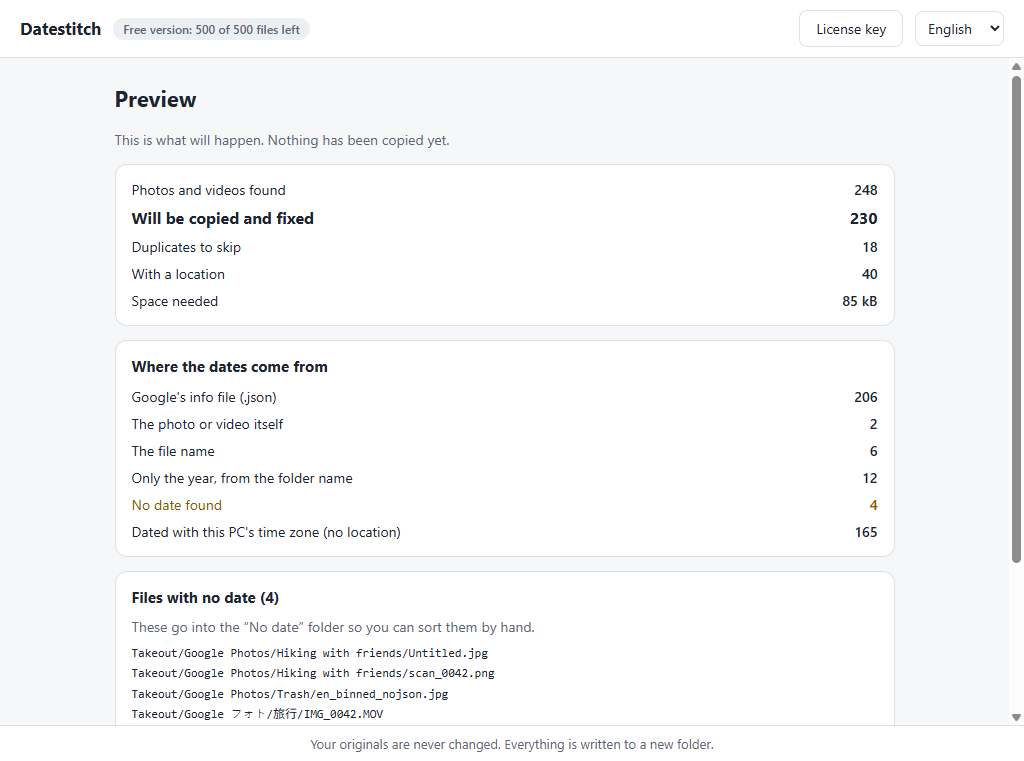
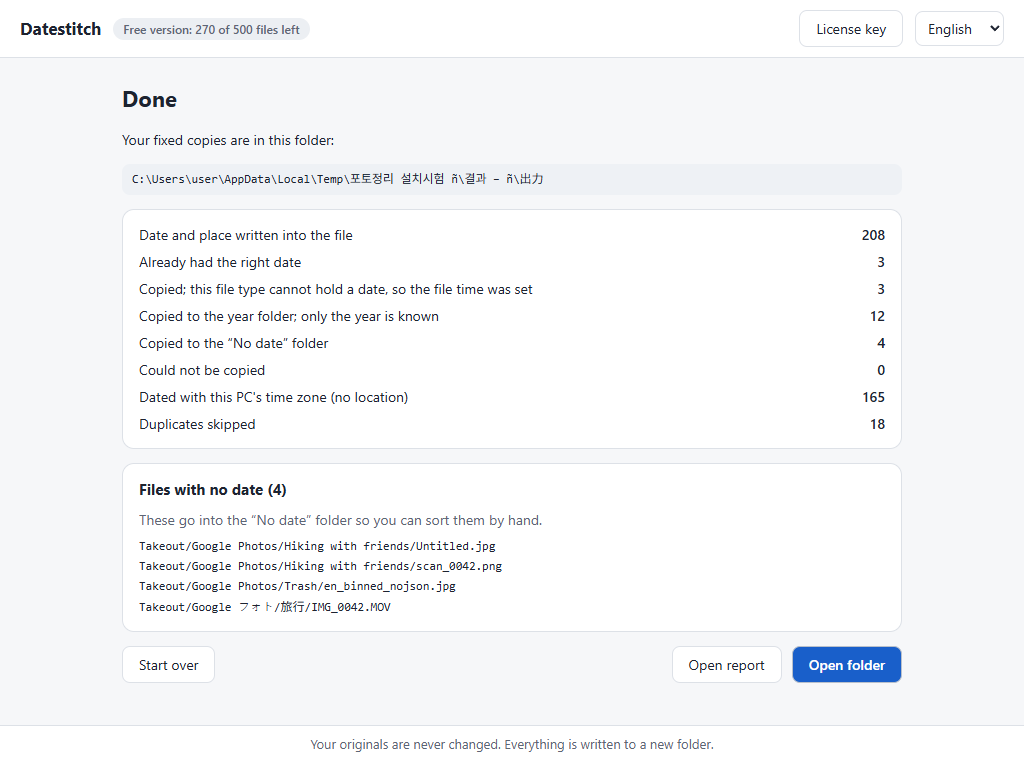
自作のテスト用エクスポートで実行したときの画面です。
できること
- 写真や動画の撮影日時をファイルそのものに書き込み(写真はおもに EXIF、GIF は XMP、動画は QuickTime の項目)、ファイルの日付もそろえます。
- 写真に位置情報(GPS)がなく、Google 側にある場合は、位置も書き込みます。
- Google が名前を切り詰めたり、
(1)を付けたり、編集版や Live Photos の動画には用意しなかったりした場合でも、正しい.jsonを見つけ出します。 - フォルダー名は手がかりにしません。フォルダー名はアカウントの言語によって変わるからです。Google の
.jsonファイルは、名前ではなく中身で見分けます。 2019/07のような年・月のフォルダー、またはアルバムごとのフォルダーに整理します。- まったく同じ重複は、名前ではなく中身を比べてスキップします。
.jsonがない場合は、ファイルにもともと入っている日付を、それもなければIMG_20190704_101500のようなファイル名の日付を使います。- フォルダー名から年しか分からないファイルは、その年のフォルダーに入れ、ファイルには何も書き込みません。
- 日付がまったく分からないファイルは
_no-dateフォルダーにまとめるか、アルバムのフォルダーに残して、レポートに一覧を載せます。手作業で残る分が正確に分かります。 - お使いの PC の中だけで動きます。アカウントもアップロードも不要です。ネットに接続するのは、ライセンスキーを確認するときだけです。
できないこと
先に知っておいていただくほうがよいと考えています。
- ない日付は作れません。 Google にも、ファイルにも、ファイル名にも日付がなければ、日付なしのまま残ります。
- Google へのログインやダウンロードはしません。 Takeout の書き出しはご自身で行ってください。そのぶん、パスワードを知ることもありません。
- 今のところ Windows 専用です。 64 ビット版の Windows 10 と 11 向けに作っています。
- 読み込めるのは zip ファイルとフォルダーだけです。 Takeout で
.tgzを選んだ場合は、先に展開してください。 - 写真自体に日付がない場合、タイムゾーンは推定になります。 Google のファイルに記録されているのは撮影した瞬間だけで、そのときどのタイムゾーンにいたかは入っていません。写真に位置情報があれば、その場所のタイムゾーンで書き込みます。なければこの PC のタイムゾーンで書き込み、レポートに「タイムゾーン推定」と記します。そのため、海外で撮った写真は時差の分だけずれることがあります。カメラが記録した日時を持つ写真は、その日時をそのまま残します。
- コピーしかできない形式もあります。 BMP、AVI、MKV、カメラの RAW ファイルは、ファイルに日付を入れられないか、ファイルを傷めるリスクを避けるため、あえて書き込みません。破損したファイルも同様です。これらはコピーしたうえでファイルの日付を合わせ、レポートに記載します。
- 重複とみなすのは、完全に同じファイルだけです。 サイズを変えたり保存し直したりした写真は、別の写真として扱います。
- 扱うのは日付、場所、アルバムまでです。 顔の情報、説明文、コメントは引き継ぎません。
- 空き容量が必要です。 すべてをコピーするので、写真が占めているのと同じくらいの空き容量が要ります。
写真は安全です
- zip ファイルやフォルダーは読み取り専用で開きます。移動モードはなく、エクスポートからは何も削除しません。
- 書き込むのは、ご自身で選んだ新しいフォルダーだけです。そのフォルダーが空でない場合、エクスポートの中にある場合、エクスポートを含んでいる場合は開始しません。
- テストでは毎回、作業の前後ですべての元ファイルのチェックサムを取り、ひとつでも違えば失敗とします。
検証したこと、まだのこと
生まれたばかりのアプリです。今どこまで来ているかを、そのまま書きます。
検証済み
- 英語・ドイツ語・スペイン語・日本語・韓国語のアカウントを模して自作したエクスポート:zip とフォルダー、切り詰められた
.json名、編集版、動画、.jsonのないファイル - JPG、PNG、GIF、WebP、HEIC、MP4、MOV への日付の書き込みと読み戻し
- テストのたびに、作業前後で元ファイルのチェックサムを比較
- 日本語・韓国語・スペイン語の文字を含む名前のフォルダーへのインストールと処理
- Windows 11
まだ検証していないこと
- 本物の Google Takeout。これまでのテストはすべて、本物をまねて自作したエクスポートで行いました。
- 大きなエクスポートにかかる時間
- AVIF、TIFF、DNG、M4V、3GP ファイル。処理の対象にはなっていますが、まだ検証していません。
- Windows 10
- 結果を他の写真アプリに取り込むこと
- コード署名。インストーラーにはまだ署名がなく、実行すると Windows が警告を表示します。ダウンロードをまだ公開していない理由のひとつです。
価格
無料
$0
プレビューは何度でも。コピーと整理は、1 台の PC で最初の 500 ファイルまで。
製品版
$24
買い切りで、サブスクリプションはありません。2 台の PC で使え、ファイル数の制限もありません。
発売のお知らせを受け取る まだ受付前です
お支払いは販売代理店の Polar が扱う予定で、お住まいの国の売上税や付加価値税の処理も Polar が行います。
購入するとライセンスキーが届きます。インターネットにつないだ状態でアプリに一度貼り付ければ、その後はオフラインでも使えます。30 日間キーを確認できなかった場合は、一度ネットにつなぐようご案内します。
PC を買い替えるときは、古い PC のアプリで「この PC から解除」を押してから、新しい PC で同じキーをお使いください。
返金
ご満足いただけなければ、購入から 14 日以内にご連絡ください。理由は問わず返金します。連絡先は販売開始時にここに掲載します。
よくある質問
元のファイルが変更されたり、削除されたりしませんか?
されません。読み取るだけです。書き込むものはすべて、ご自身で選んだ新しい空のフォルダーに入ります。
Google アカウントの言語が日本語ですが、使えますか?
そのために作っています。Google のファイルをフォルダー名ではなく中身で見分けるので、アカウントを英語に切り替えてエクスポートし直す必要はないはずです。ただし、これまでは日本語・英語・ドイツ語・スペイン語・韓国語のアカウントを模して自作したエクスポートでしか検証しておらず、本物ではまだ試していません。
ExifTool などを別にインストールする必要はありますか?
ありません。必要なものはすべてインストーラーに入っています。
日付が見つからなかったファイルはどうなりますか?
_no-date フォルダーにコピーされるか、アルバムのフォルダーに残ります。レポートに一覧が載るので、手作業で整理できます。
結果は Immich、Synology Photos、Apple の写真アプリで使えますか?
どれもまだ検証していません。日付と場所は各ファイル内の標準的な EXIF・QuickTime の項目に書き込み、ファイルの日付も合わせています。
写真が数百枚しかありません。
それなら無料版だけで済むかもしれません。1 台の PC で 500 ファイルまで無料でコピー・整理でき、ファイルがいくつあるかは始める前にプレビューで分かります。
いつ手に入りますか?
まだです。販売とダウンロードが始まったら、このページでお知らせします。