구글 포토에서 내려받은 사진, 날짜가 엉망이죠? 제자리로 돌려 드립니다.
구글 테이크아웃으로 받은 zip 파일을 열어 보면 날짜가 틀린 사진이 수두룩하고, 그 옆에는 .json 파일이 잔뜩 쌓여 있습니다. Datestitch에서는 이 파일을 읽어 날짜와 위치를 원래 사진에 하나하나 다시 써 넣고, 깔끔한 폴더로 정리합니다. 작업은 사본에만 하므로 내려받은 파일은 그대로 남습니다.
Windows용 다운로드 곧 공개
출시 알림 받기 아직 열리지 않음
처음 500개 파일까지 무료. 미리보기는 몇 번이든 무료입니다.
아직 판매도, 다운로드도 시작하지 않았습니다. 시작하면 이 페이지에서 알려 드립니다.
정리 전
IMG_2041.jpg
IMG_2041.jpg.supplemental-metadata.json
정리 후
2019/07/IMG_2041.jpg
구글에 내 사진을 달라고 했더니 zip 파일이 왔습니다.
열어 보면 이렇습니다.
- 많은 사진이 찍은 날이 아니라 내려받은 날로 나옵니다. 다른 앱으로 옮기면 몇 년 치 사진이 하루에 몰려 버리기도 합니다.
- 진짜 날짜, 위치, 앨범 정보는
IMG_2041.jpg.supplemental-metadata.json같은 별도의.json파일에 들어 있습니다. 이름이 길면 구글이 이 이름을.suppl.json처럼 중간에서 잘라 버립니다. - 같은 사진이 연도 폴더에 한 번, 앨범마다 또 한 번씩 여러 번 들어 있기도 합니다.
- 편집한 사본과 라이브 포토 영상에는 자기
.json파일이 없습니다.
이 문제를 고치는 무료 명령줄 도구도 있습니다. 그런데 그 도구들의 공개 이슈 게시판에는 이 앱이 풀려고 하는 문제가 그대로 올라와 있습니다. 날짜를 대량으로 찾지 못한 사례, 계정 언어가 영어가 아니어서 사진을 하나도 찾지 못한 사례, 사용자의 사진이 지워진 사례(지금은 고쳐짐)까지요.
이렇게 씁니다
테이크아웃 파일 넣기
내려받은 zip 파일을 그대로, 또는 이미 풀어 둔 폴더를 끌어다 놓으세요. zip 여러 개를 한꺼번에 넣어도 됩니다. 압축을 풀 필요는 없습니다.
미리보기로 확인하기
복사하기 전에 사진과 영상이 몇 개인지, 날짜를 몇 개나 되살릴 수 있고 각각 어디서 가져오는지, 중복은 몇 개를 건너뛰는지, 날짜를 끝내 찾지 못한 파일은 무엇인지 먼저 보여 줍니다. 미리보기는 몇 번을 해도 무료입니다.
복사하고 정리하기
날짜와 위치를 파일 안에 써 넣은 사본을 새 폴더에 만들고, 연·월별 또는 앨범별로 정리합니다. 끝나면 보고서도 받습니다.
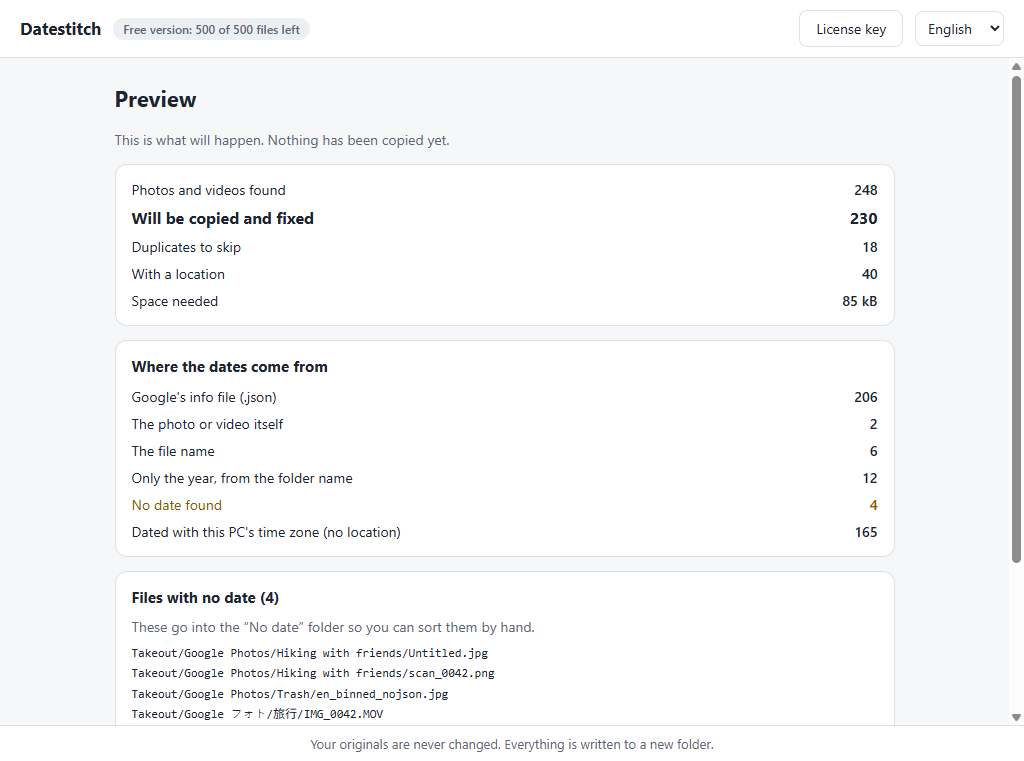
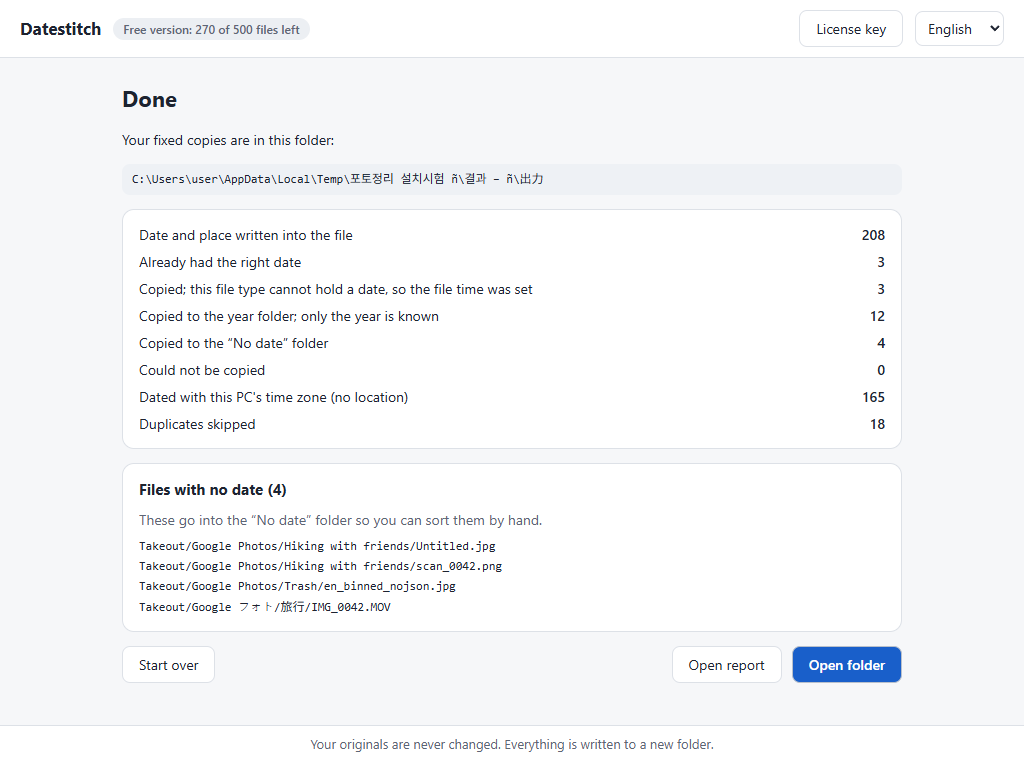
직접 만든 시험용 내보내기 파일로 돌려 본 화면입니다.
하는 일
- 사진과 영상을 찍은 날짜를 파일 안에 써 넣고(사진은 대부분 EXIF, GIF는 XMP, 영상은 QuickTime 항목), 파일 날짜도 똑같이 맞춥니다.
- 사진에 위치(GPS)가 없고 구글에는 있으면 위치도 써 넣습니다.
- 구글이 이름을 잘랐거나,
(1)을 붙였거나, 편집본이나 라이브 포토 영상에는 아예 주지 않은 경우에도 맞는.json을 찾아냅니다. - 폴더 이름을 기준으로 삼지 않습니다. 폴더 이름은 계정 언어마다 다르기 때문입니다. 구글의
.json파일은 이름이 아니라 내용으로 알아봅니다. 2019/07같은 연·월 폴더나 앨범별 폴더로 정리합니다.- 완전히 똑같은 중복은 이름이 아니라 내용을 비교해서 건너뜁니다.
.json이 없으면 파일 안에 이미 있는 날짜를, 그것도 없으면IMG_20190704_101500처럼 파일 이름에 든 날짜를 씁니다.- 폴더 이름으로 연도만 알 수 있는 파일은 그해 폴더에 넣고, 파일 안에는 아무것도 쓰지 않습니다.
- 날짜를 끝내 찾지 못한 파일은
_no-date폴더에 모으거나 앨범 폴더에 그대로 두고, 보고서에 목록을 남깁니다. 손으로 정리할 것이 정확히 무엇인지 알 수 있습니다. - 내 PC에서만 돌아갑니다. 계정도, 업로드도 없습니다. 인터넷은 라이선스 키를 확인할 때만 씁니다.
하지 못하는 일
미리 알고 고르시는 편이 낫다고 생각합니다.
- 없는 날짜를 만들어 내지는 못합니다. 구글에도 날짜가 없고 파일 안에도, 파일 이름에도 없으면 날짜 없이 남습니다.
- 구글에 로그인하거나 무언가를 내려받지 않습니다. 테이크아웃 내보내기는 직접 하셔야 합니다. 그 덕분에 비밀번호를 알 일도 없습니다.
- 지금은 Windows 전용입니다. 64비트 Windows 10과 11용으로 만들었습니다.
- zip 파일과 폴더만 받습니다. 테이크아웃에서
.tgz를 골랐다면 먼저 풀어 주세요. - 사진에 자체 날짜가 없으면 시간대는 추정입니다. 구글 파일에는 찍은 순간만 있고, 그때 어느 시간대에 있었는지는 없습니다. 사진에 위치가 있으면 그 장소의 시간대로 씁니다. 위치가 없으면 이 PC의 시간대로 쓰고 보고서에 「시간대 추정」이라고 표시합니다. 그래서 해외에서 찍은 사진은 시차만큼 어긋날 수 있습니다. 카메라가 기록한 날짜가 있는 사진은 그 날짜를 그대로 둡니다.
- 복사만 되는 형식도 있습니다. BMP, AVI, MKV, 카메라 RAW 파일은 파일 안에 날짜를 넣을 수 없거나, 파일이 상할 위험을 피하려고 일부러 넣지 않습니다. 손상된 파일도 마찬가지입니다. 이런 파일은 복사한 뒤 파일 날짜만 맞추고 보고서에 따로 적습니다.
- 중복은 완전히 같은 파일만 찾습니다. 크기를 줄였거나 다시 저장한 사진은 다른 사진으로 봅니다.
- 날짜, 위치, 앨범까지만입니다. 얼굴 정보, 설명, 댓글은 옮기지 않습니다.
- 저장 공간이 필요합니다. 전체를 복사하므로 사진이 차지하는 만큼의 빈 공간이 있어야 합니다.
사진은 안전합니다
- zip 파일과 폴더는 읽기 전용으로만 엽니다. 옮기기 기능이 없고, 내보내기 파일에서는 아무것도 지우지 않습니다.
- 결과는 직접 고른 새 폴더에만 씁니다. 그 폴더가 비어 있지 않거나, 내보내기 폴더 안에 있거나, 내보내기 파일을 품고 있으면 시작하지 않습니다.
- 시험할 때마다 원본 파일 전부의 체크섬을 작업 전후로 재서, 하나라도 다르면 실패로 처리합니다.
시험한 것과 아직 못 한 것
새로 만든 앱입니다. 지금 어디까지 와 있는지 그대로 적습니다.
시험함
- 영어·독일어·스페인어·일본어·한국어 계정에서 받은 것처럼 직접 만든 내보내기 파일: zip과 폴더, 잘린
.json이름, 편집본, 영상,.json이 없는 파일 - JPG, PNG, GIF, WebP, HEIC, MP4, MOV에 날짜를 쓰고 다시 읽어 확인
- 시험할 때마다 작업 전후로 원본의 체크섬 비교
- 이름에 한글·일본어·스페인어 글자가 들어간 폴더에 설치하고 작업하기
- Windows 11
아직 시험하지 않음
- 진짜 구글 테이크아웃 내보내기 파일. 지금까지는 모두 진짜를 흉내 내 직접 만든 파일로만 시험했습니다.
- 큰 내보내기 파일이 얼마나 걸리는지
- AVIF, TIFF, DNG, M4V, 3GP 파일. 처리하도록 되어 있지만 아직 시험하지 않았습니다.
- Windows 10
- 결과를 다른 사진 앱으로 가져오기
- 코드 서명. 설치 파일에 아직 서명이 없어 실행하면 Windows가 경고를 띄웁니다. 아직 다운로드를 열지 않은 이유 중 하나입니다.
가격
무료
US$0
미리보기는 몇 번이든, 복사와 정리는 PC 한 대에서 처음 500개 파일까지.
정식판
US$24
한 번만 결제하고 구독은 없습니다. PC 2대에서 쓸 수 있고 파일 수 제한도 없습니다.
출시 알림 받기 아직 열리지 않음
결제는 판매 대행사인 Polar가 맡을 예정이며, 나라별 판매세와 부가세 처리도 Polar가 합니다.
구매하면 라이선스 키를 받습니다. 인터넷에 연결된 상태에서 앱에 한 번 붙여 넣으면, 그다음부터는 오프라인에서도 쓸 수 있습니다. 30일 동안 키를 확인하지 못하면 한 번 인터넷에 연결해 달라고 알려 드립니다.
PC를 바꾸시나요? 예전 PC의 앱에서 「이 PC에서 해제」를 누른 뒤, 새 PC에서 같은 키를 쓰시면 됩니다.
환불
마음에 들지 않으면 구매 후 14일 안에 말씀해 주세요. 이유는 묻지 않고 환불해 드립니다. 연락받을 주소는 판매를 시작할 때 여기에 적겠습니다.
자주 묻는 질문
원본 파일이 바뀌거나 지워지지는 않나요?
아닙니다. 읽기만 합니다. 쓰는 것은 전부 직접 고른 새 빈 폴더에 들어갑니다.
구글 계정 언어가 한국어인데 되나요?
그런 경우를 위해 만들었습니다. 구글 파일을 폴더 이름이 아니라 내용으로 알아보기 때문에, 계정을 영어로 바꿔 다시 내보낼 필요는 없을 것입니다. 다만 지금까지는 한국어·영어·독일어·스페인어·일본어 계정처럼 보이게 직접 만든 파일로만 시험했고, 진짜 내보내기 파일로는 아직 시험하지 않았습니다.
ExifTool 같은 프로그램을 따로 설치해야 하나요?
아니요. 필요한 것은 설치 파일에 다 들어 있습니다.
날짜를 못 찾은 파일은 어떻게 되나요?
_no-date 폴더로 복사되거나 앨범 폴더에 그대로 남습니다. 보고서에 목록이 나오니 손으로 정리하시면 됩니다.
결과를 Immich, Synology Photos, Apple 사진 앱에서 쓸 수 있나요?
아직 어느 것도 시험하지 않았습니다. 날짜와 위치는 각 파일 안의 표준 EXIF·QuickTime 항목에 쓰고, 파일 날짜도 맞춥니다.
사진이 몇백 장뿐인데요.
그렇다면 무료판으로 충분할 수도 있습니다. PC 한 대에서 500개 파일까지 무료로 복사하고 정리하며, 파일이 몇 개인지는 시작하기 전에 미리보기에서 알려 줍니다.
언제 받을 수 있나요?
아직은 아닙니다. 판매와 다운로드를 시작하면 이 페이지에서 알려 드립니다.